Hướng Dẫn Tạo Vòng Quay May Mắn Trên VQMM
Lần đầu mở bánh xe, phần lớn người dùng chỉ nhập tên rồi bấm Quay, và bỏ qua hơn một nửa số nút đang nằm quanh màn hình. Ngoài thao tác cơ bản đó, VQMM còn cung cấp Nhập Excel cho danh sách dài, Nâng cao để loại mục đã trúng và Chia sẻ để gửi vòng quay cho người khác. Bài này đi hết một lượt, từ ô nhập liệu tới lúc quản lý link đã chia sẻ.
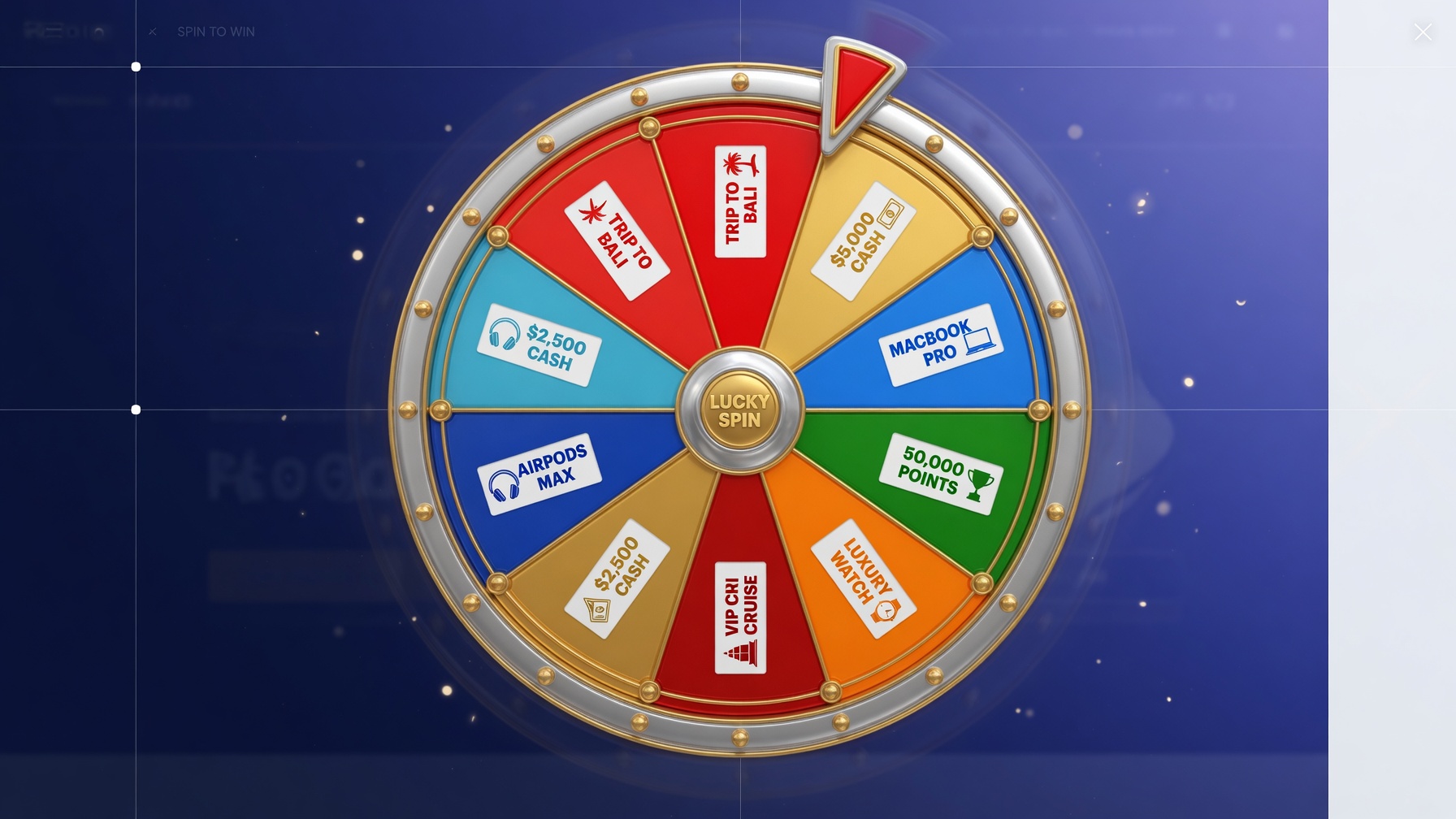
Bản đồ các nút trên màn hình
Khu nhập liệu
Ô danh sách chiếm phần lớn cột bên cạnh bánh xe, mỗi dòng là một ô quay. Ngay đó có bộ đếm Mục cho biết tổng số ô hiện tại, và nút cộng để chèn thêm một dòng mới mà không phải tìm tới cuối danh sách.
Khu chỉnh danh sách
Trộn xáo lại thứ tự các mục, AZ sắp xếp theo bảng chữ cái, Xoá dọn sạch toàn bộ để bạn nhập lại từ đầu. Ba nút này làm việc trên danh sách chứ không đụng tới cấu hình hiển thị.
Khu tùy chỉnh
Nâng cao mở các tùy chọn chi tiết cho lượt quay, Cài đặt lo phần hoạt động của bánh xe, còn Chủ đề đổi giao diện theo dịp bạn đang dùng. Đây là nhóm nút quyết định vòng quay may mắn của bạn trông ra sao trên màn chiếu.
Khu vận hành
Nút Quay nằm chính giữa bánh xe, Làm mới đưa vòng quay về trạng thái ban đầu, Chia sẻ tạo đường dẫn gửi cho người khác. Ba nút này bạn dùng nhiều nhất trong lúc chương trình đang chạy.
Nhập danh sách theo hai cách
Gõ trực tiếp
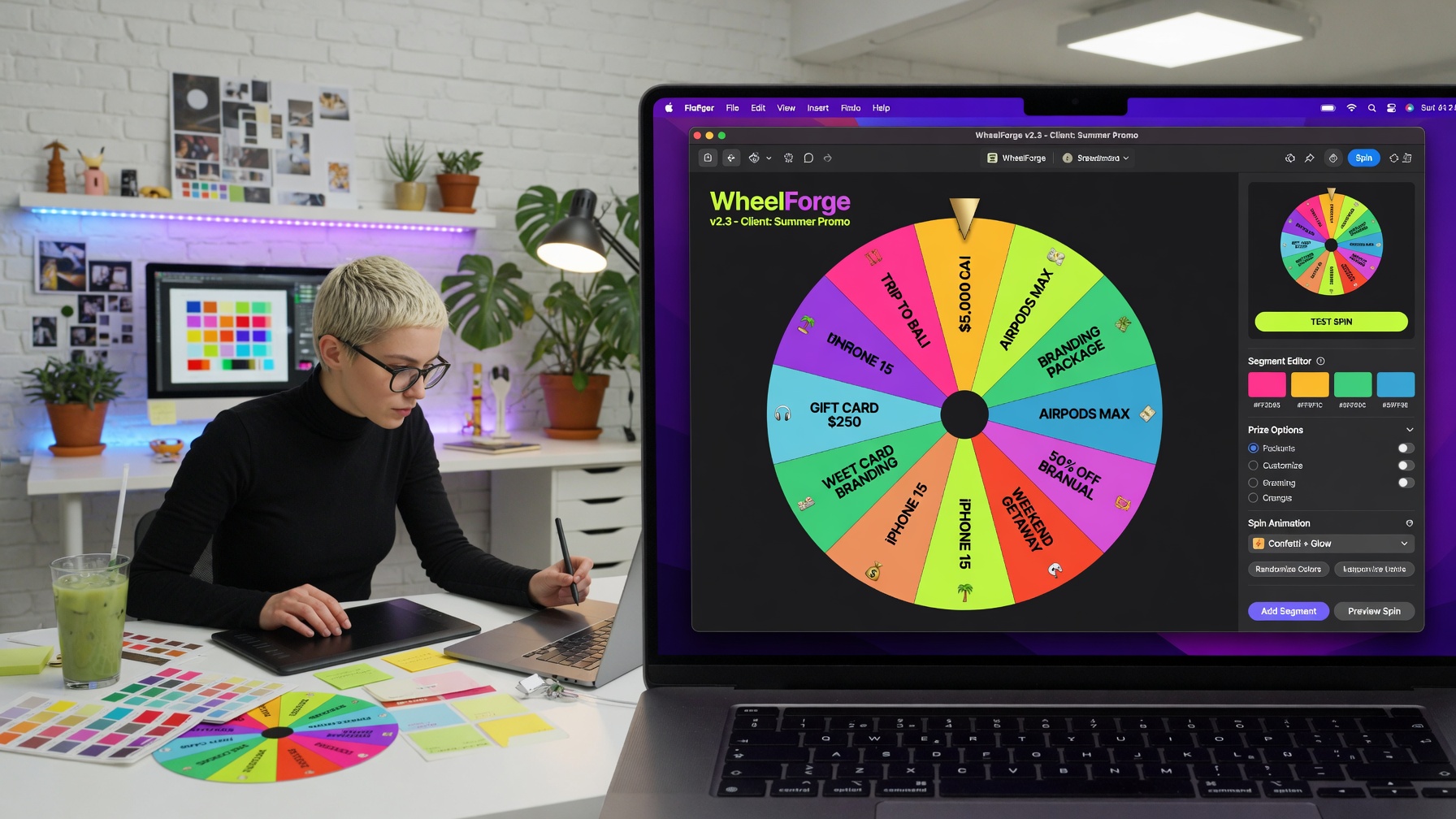
Đặt con trỏ vào ô danh sách và gõ, mỗi lựa chọn xuống một dòng. Cách này hợp với danh sách ngắn dưới hai chục mục: tên món ăn, tên phim, tên vài đồng nghiệp trong nhóm. Vừa gõ vừa liếc bộ đếm Mục là biết đã đủ chưa.
Đưa cả file vào bằng Nhập Excel
Với danh sách cả lớp hoặc cả phòng ban, hãy tải Mẫu Excel trước để có đúng định dạng cột mà công cụ đọc được. Điền mỗi mục vào một dòng trong file, lưu lại, rồi bấm Nhập Excel và chọn file đó. Toàn bộ danh sách lên bánh xe trong một lần, không phải dán từng đoạn.
Sau khi nạp xong, hãy đối chiếu bộ đếm Mục với số dòng trong file. Hai con số khớp nhau nghĩa là không có dòng nào bị bỏ sót vì ô trống hoặc khoảng trắng thừa.
Dọn danh sách trước khi quay
Danh sách xuất từ sổ điểm hay bảng lương thường đã xếp theo bảng chữ cái, khiến ai cũng biết mình nằm ở khu vực nào trên bánh xe. Bấm Trộn để xáo lại thứ tự nếu bạn muốn giữ yếu tố bất ngờ.
Ngược lại, khi cần dò xem một cái tên đã có trong danh sách hay chưa, bấm AZ để sắp theo bảng chữ cái rồi rà mắt một lượt. Nút Xoá dành cho lúc bạn muốn bỏ hẳn danh sách cũ và bắt đầu một chủ đề khác.
Tinh chỉnh trong Nâng cao, Cài đặt và Chủ đề
Mở Nâng cao khi chương trình có nhiều lượt trao giải. Tùy chọn loại bỏ mục đã trúng nằm ở đây, bật lên là mỗi cái tên chỉ ra một lần và bánh xe co lại sau từng lượt.
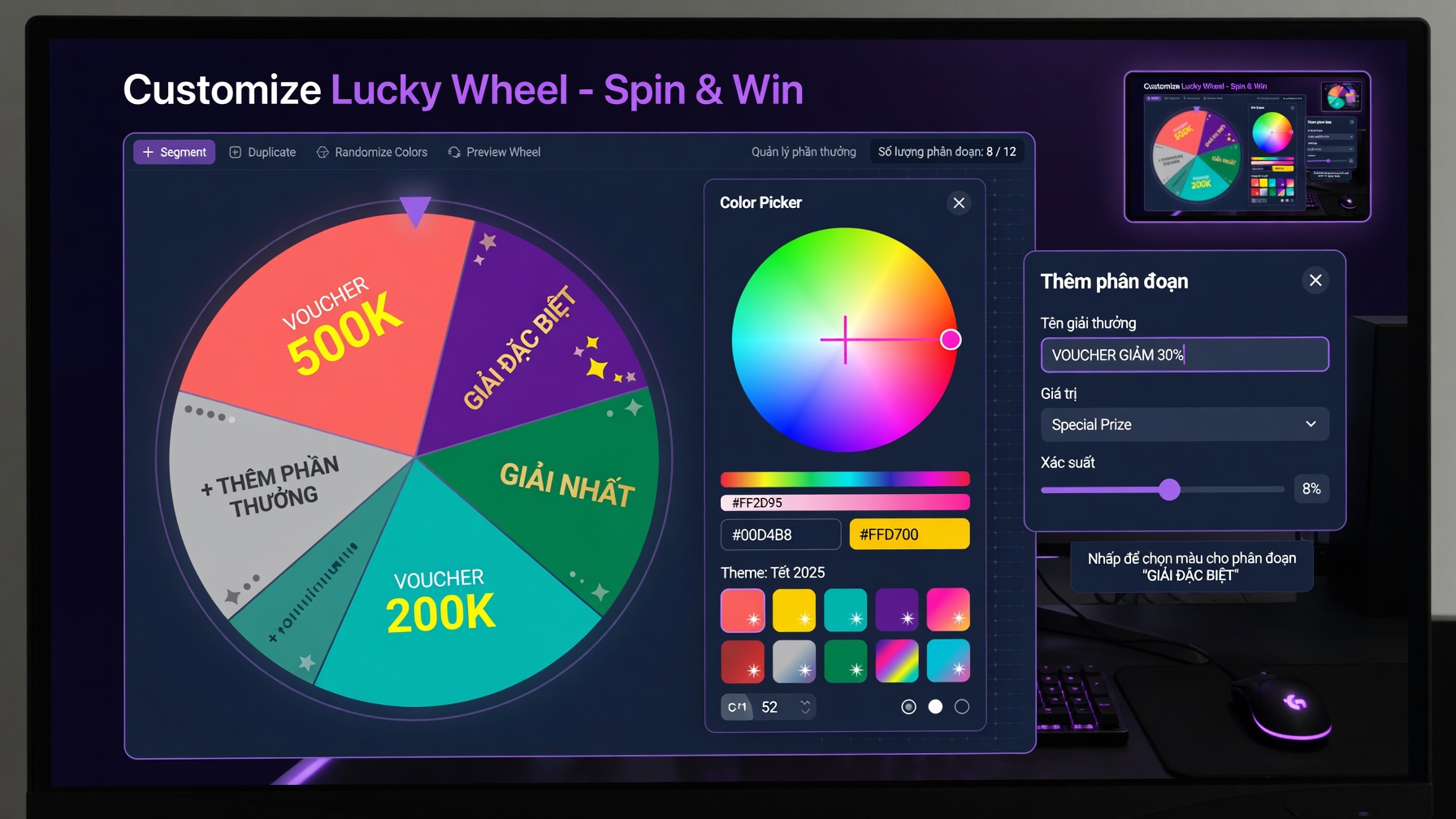
Cài đặt lo các chi tiết như màu lát cắt và âm thanh. Lớp học buổi trưa nên hạ âm lượng, hội trường thì bật để tăng nhịp. Chủ đề đổi diện mạo tổng thể của bánh xe, tiện khi bạn cần một giao diện hợp với tiệc cuối năm hoặc một buổi sinh hoạt theo chủ điểm.
Bấm Quay và xử lý kết quả
Nhấn nút Quay giữa bánh xe, chờ vòng xoay chậm lại rồi dừng ở một ô. Mục ứng với ô đó hiện rõ trên màn hình và đó là kết quả của lượt này.
Muốn quay tiếp thì bấm Quay lần nữa. Nếu vừa bật loại bỏ mục đã trúng, tên vừa ra sẽ không xuất hiện ở lượt sau. Khi cần bắt đầu lại toàn bộ chương trình với danh sách đầy đủ, bấm Làm mới để đưa vòng quay về trạng thái ban đầu.
Chia sẻ vòng quay may mắn và theo dõi link
Nút Chia sẻ tạo một đường dẫn dẫn thẳng tới vòng quay may mắn bạn vừa dựng. Gửi link đó cho đồng nghiệp hoặc dán vào phần mô tả minigame là người khác mở ra đúng danh sách và đúng cấu hình, không phải nhập lại.
Khu vực quản lý cho bạn thấy tổng số link đã tạo, số link còn hạn, số link đã hết hạn và tổng lượt xem. Nhìn vào đây bạn biết vòng quay nào còn dùng được và vòng quay nào đang được nhiều người mở nhất.
Kiểm tra nhanh trước khi quay trước đám đông
- Bộ đếm Mục khớp với số người hoặc số lựa chọn thực tế.
- Không còn dòng trống hay dòng trùng tên trong danh sách.
- Tùy chọn loại bỏ mục đã trúng đã bật nếu chương trình có nhiều giải.
- Màu lát cắt đủ tương phản khi nhìn từ cuối phòng.
- Âm thanh đặt đúng mức cho không gian đang dùng.
- Link chia sẻ đã tạo xong nếu có người cần mở song song.
Ba tình huống hay gặp và cách xử lý
Chữ trên bánh xe quá nhỏ thường do danh sách dài. Hãy rút gọn tên xuống một hoặc hai từ, chẳng hạn dùng tên và chữ cái đầu của họ thay cho họ tên đầy đủ.
Danh sách nạp từ file bị thiếu dòng thì kiểm tra lại file gốc: một ô trống ở giữa hoặc một dòng chỉ chứa khoảng trắng đều có thể làm lệch số mục. Sửa trong file rồi nạp lại bằng Nhập Excel.
Người nhận link không thấy đúng danh sách của bạn thì nhiều khả năng link đó đã hết hạn. Tạo lại một link mới từ nút Chia sẻ và kiểm tra trong khu vực quản lý xem link mới đã nằm trong nhóm còn hạn hay chưa.
Câu hỏi thường gặp
Tạo vòng quay may mắn có cần đăng ký tài khoản không?
Không. Bạn mở trang, nhập danh sách và bấm Quay ngay, không có bước tạo tài khoản hay xác thực email nào ở giữa.
File Excel cần định dạng như thế nào?
Tải Mẫu Excel có sẵn rồi điền vào đó, mỗi mục một dòng. Dùng mẫu là cách chắc chắn nhất để công cụ đọc đúng cột và không bỏ sót dòng nào.
Làm sao để một người không trúng hai lần?
Mở Nâng cao và bật tùy chọn loại bỏ mục đã trúng trước lượt quay đầu tiên. Từ lượt thứ hai trở đi, các tên đã ra sẽ không còn trên bánh xe.
Nút Trộn và nút AZ khác nhau ra sao?
Trộn xáo ngẫu nhiên thứ tự các mục, còn AZ sắp xếp theo bảng chữ cái. Cả hai chỉ đổi vị trí hiển thị, không làm thay đổi cơ hội trúng của bất kỳ mục nào.
Link chia sẻ tồn tại trong bao lâu?
Mỗi link có thời hạn riêng, và khu vực quản lý phân sẵn thành nhóm còn hạn với nhóm hết hạn. Khi một link hết hạn, bạn chỉ cần tạo link mới cho cùng vòng quay đó.
Bắt tay vào lượt quay đầu tiên
Nhập một danh sách quen thuộc, thử bấm Trộn, mở Nâng cao xem có gì rồi bấm Quay. Cách nhanh nhất để thạo việc tạo vòng quay may mắn là chạy thử một lượt khi chưa có ai xem, để tới buổi thật bạn chỉ còn tập trung vào chương trình của mình.